| 本栏目:【PhotoShop教程】 | 内容为:13、执行菜单栏中的“滤镜”→“杂色”→“添加杂色”命令,在弹出的对话框中设置数量为6%,如图24所示,图像效果如图25所示。 图24 Photoshop设置添加杂色 图25 图像效果 14、选择工具箱中的文字工具在窗口中在输 |
13、执行菜单栏中的“滤镜”→“杂色”→“添加杂色”命令,在弹出的对话框中设置数量为6%,如图24所示,图像效果如图25所示。
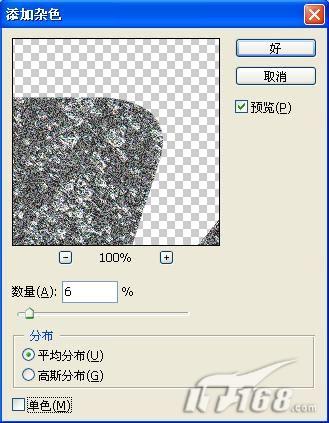
图24 Photoshop设置添加杂色

图25 图像效果
14、选择工具箱中的文字工具在窗口中在输入文字,如图26所示,根据上面的方法制作文字,加入背景图片,最终效果如图27所示。

图26 输入其它文字

图27 最终完成效果
[4]
[上一篇:Photoshop蒙板层样式的原理
] |
||||||
|
||||||
| [下一篇:Photoshop水晶按钮和水晶字体的制作 ] |